
Wat is SSH-toegang?
Met SSH (Secure Shell) log je via een versleutelde verbinding in op de commandline van je hostingaccount. Handig als je bijvoorbeeld met WP-CLI wilt werken, Composer wilt draaien, grote bestanden wilt uitpakken of snel logbestanden wilt doorzoeken. Standaard staat SSH bij ons uit, zodat je account niet onnodig blootstaat. Je kunt het per website zelf aanzetten.
SSH aanzetten in je hostingpanel
Volg deze stappen:
Log in op je hostingpanel.
Ga naar Dashboard en klik daarna op Hosting bij de site waarvoor je SSH wilt gebruiken (de hostinginstellingen staan per site).
Scroll naar het blok SSH-toegang.
Klik op het uitklapmenu bij Type. Deze staat standaard op Verboden.
Kies de gewenste shell. In de meeste gevallen is /bin/bash (chrooted) de beste keuze: je hebt een volwaardige bash-shell, maar je zit veilig opgesloten in je eigen mapstructuur.
Klik onderaan de pagina op OK of Toepassen om de wijziging op te slaan.
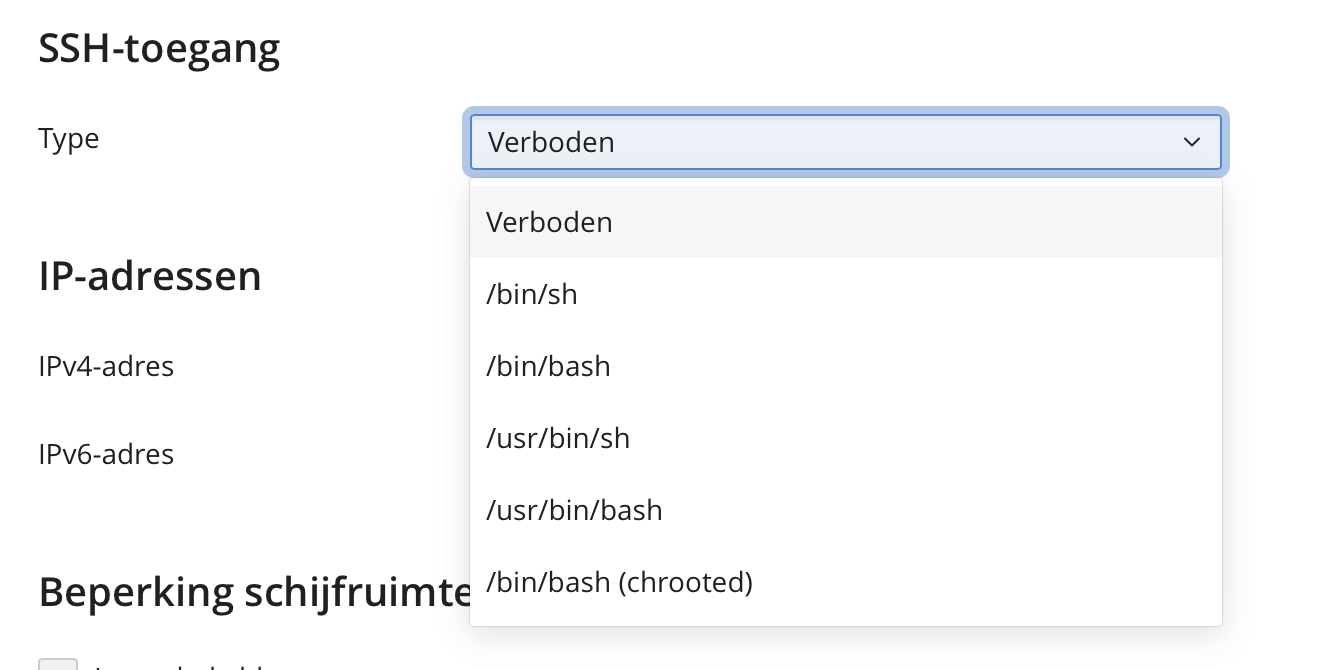
Het uitklapmenu bij SSH-toegang, met daaronder de blokken IP-adressen en Beperking schijfruimte.
Welke optie kies je?
Verboden - SSH staat uit. Dit is de standaardinstelling en de veiligste keuze als je SSH niet nodig hebt.
/bin/sh en /usr/bin/sh - een eenvoudige shell zonder extra's zoals autoaanvullen en commandogeschiedenis.
/bin/bash en /usr/bin/bash - een volledige bash-shell met toegang tot het bredere bestandssysteem van de server.
/bin/bash (chrooted) - een volledige bash-shell die alleen je eigen mappen ziet. Dit adviseren wij.
Gebruik je SSH tijdelijk, bijvoorbeeld voor een migratie of een eenmalige klus? Zet de instelling daarna weer terug op Verboden.
Verbinding maken
Je logt in met de gebruikersnaam en het wachtwoord van je hostingaccount (de systeemgebruiker), op de hostnaam of het IP-adres van je server. Vanaf de Terminal (macOS en Linux) of PowerShell (Windows):
ssh gebruikersnaam@jouwdomein.nlDe eerste keer vraagt je computer of je de vingerafdruk van de server vertrouwt. Typ yes en voer daarna je wachtwoord in. Werk je liever met een grafisch programma, dan kun je bijvoorbeeld PuTTY (Windows) of Termius (Windows, macOS) gebruiken. Voor SFTP werkt WinSCP, FileZilla of Cyberduck.
Handige eerste commando's
pwd            # laat zien in welke map je zit
ls -la         # toont alle bestanden, inclusief verborgen bestanden
cd httpdocs    # ga naar de webmap van je site
du -sh *       # laat zien hoeveel ruimte elke map inneemt
Veilig omgaan met SSH
Gebruik een sterk, uniek wachtwoord voor je hostingaccount en bewaar het in een wachtwoordmanager.
Zet SSH uit zodra je het niet meer nodig hebt.
Kies bij twijfel altijd de chrooted variant.
Deel je inloggegevens niet per e-mail of chat. Moet een externe partij tijdelijk meekijken, vraag dan om een apart account.
Wees voorzichtig met commando's die je online vindt. Commando's als
rm -rfverwijderen bestanden definitief, zonder prullenbak.
Veelgestelde vragen
Ik zie het blok SSH-toegang niet
Niet elk hostingpakket ondersteunt SSH. Op sommige gedeelde pakketten is de optie uitgeschakeld. Neem contact op met onze helpdesk, dan kijken we mee.
Mijn verbinding wordt geweigerd
Controleer of je de instelling daadwerkelijk hebt opgeslagen, of je de juiste gebruikersnaam gebruikt (dit is de systeemgebruiker van de hosting, niet je e-mailadres) en of je vanaf een netwerk werkt dat uitgaand verkeer op poort 22 toestaat. Sommige bedrijfsnetwerken en gastennetwerken blokkeren dat.
Kan ik met SSH-sleutels werken in plaats van een wachtwoord?
Ja, dat kan en het is veiliger. Neem contact op met de helpdesk, dan helpen we je met het plaatsen van je publieke sleutel.
Krijg ik root-toegang?
Nee. Op gedeelde hosting en managed hosting werk je altijd binnen je eigen account. Heb je root nodig, dan is een Cloud VPS de juiste oplossing.
Hulp nodig?
Kom je er niet uit? Neem contact op met onze helpdesk via helpdesk@pcpatrol.nl of bel 085 130 8931. We denken graag met je mee.